Domain exklusive-karten.de kaufen?
Wir ziehen mit dem Projekt
exklusive-karten.de um.
Sind Sie am Kauf der Domain
exklusive-karten.de interessiert?
domain@kv-gmbh.de · 0541-91531010
Domain exklusive-karten.de kaufen?
Wird USB-Debugging nicht erkannt?
Es gibt mehrere mögliche Gründe, warum USB-Debugging nicht erkannt wird. Es könnte sein, dass das USB-Kabel defekt ist oder nicht richtig angeschlossen ist. Es könnte auch sein, dass das Gerät nicht ordnungsgemäß mit dem Computer verbunden ist oder dass das USB-Debugging auf dem Gerät nicht aktiviert ist. Es könnte auch sein, dass der Treiber für das Gerät nicht korrekt installiert ist. **
Was ist ein USB Debugging?
Was ist ein USB Debugging? USB Debugging ist eine Funktion, die es ermöglicht, ein Android-Gerät mit einem Computer zu verbinden, um Entwicklern Zugriff auf erweiterte Debugging- und Entwicklertools zu geben. Durch das Aktivieren von USB Debugging können Entwickler Fehler im Code schneller identifizieren und beheben. Es ist auch nützlich für die Installation von benutzerdefinierten ROMs oder das Übertragen von Dateien zwischen dem Gerät und dem Computer. Allerdings sollte USB Debugging nur aktiviert werden, wenn es wirklich benötigt wird, da es potenzielle Sicherheitsrisiken birgt. **


Ähnliche Suchbegriffe für USB-Debugging
Top-Angebote
Produkte zum Begriff USB-Debugging:
-
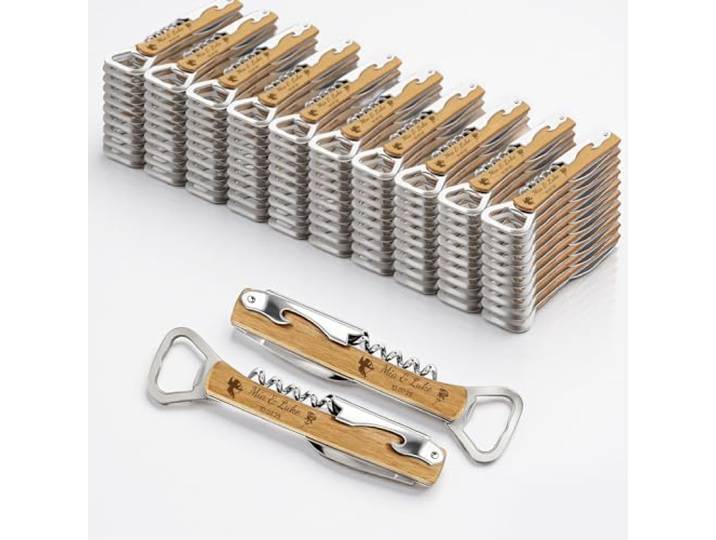
100 Stück Personalisierter Flaschenöffner Schlüsselanhänger Holz mit Beidseitige Gravur Korkenzieher Geschenk für Weihnachten Geburtstag Jubiläum Hochzeit100 Stück Personalisierter Flaschenöffner Schlüsselanhänger Holz mit Beidseitige Gravur Korkenzieher Geschenk für Weihnachten Geburtstag Jubiläum Hochzeit. Personalisierte Geschenke: Flaschenöffner-Schlüsselanhänger können mit Text, Namen oder Symbolen lasergraviert werden – ideale Geschenke für Hochzeiten, Weihnachten, Geburtstage, Jubiläen und andere Anlässe, die Freunden ein wirklich einzigartiges Andenken bieten. Multifunktionales Tragbares Design: Dieser Schlüsselanhänger-Flaschenöffner verbindet nahtlos Nutzen und Tragbarkeit. Er dient als Bieröffner, Weinöffner und Schlüsselanhänger in einem und bietet vielseitige Funktionalität zum Greifen nah – perfekt für Kneipen, Picknicks und Partys. Dank seines kompakten Designs passt er problemlos in Hosentaschen oder Geldbörsen. Hochwertige Materialien: Jeder Korkenzieher ist sorgfältig aus glatt poliertem Massivholz und Edelstahl gefertigt und liegt angenehm in der Hand. Er ist auf Benutzerfreundlichkeit und außergewöhnliche Langlebigkeit ausgelegt, kratzfest und farbecht und gewährleistet auch bei häufigem Gebrauch jahrelangen zuverlässigen Dienst. Beidseitige Lasergravur: Wir verwenden fortschrittliche Lasergravurtechnologie, um komplexe Muster auf beide Seiten des polierten Holzgriffs des Korkenziehers zu gravieren und so scharfe, dauerhafte Designs zu gewährleisten. Kundenservice: Wir legen großen Wert darauf, jedem Kunden einen erstklassigen Service zu bieten. Sollten Sie Fragen zu personalisierten Flaschenöffnern haben, zögern Sie bitte nicht, uns zu kontaktieren. Farbe:Holz182,99 €*Versand: 0,00 €Sichere Weiterleitung zum Anbieter
-
Partydeko in gold schwarz Partyset Geburtstag Deko Hochzeit JubiläumPartydeko in gold/ schwarz: 1 Rolle Luftschlangen Luftballongirlande 66 tlg. Wimpelkette (Länge: ca. 2,15 m) 3 Dekofächer (Maße: 23, 32 und 40 cm) Luftballon Set 7 tlg. (Durchmesser: ca. 30 cm)49,99 €*Versand: 0,00 €Sichere Weiterleitung zum Anbieter




-
Wo aktiviere ich USB Debugging?
Um USB Debugging zu aktivieren, musst du zuerst die Entwickleroptionen auf deinem Android-Gerät freischalten. Dies kannst du tun, indem du in die Einstellungen deines Geräts gehst, dort auf "Über das Telefon" oder "Telefoninfo" tippst und dann mehrmals auf die Build-Nummer klickst, bis die Entwickleroptionen freigeschaltet sind. Anschließend gehst du zurück zu den Einstellungen, wählst die Entwickleroptionen aus und aktivierst dort die Option für USB Debugging. Nun kannst du dein Gerät per USB-Kabel mit einem Computer verbinden und das USB Debugging nutzen. **
-
Wo finde ich USB Debugging?
USB Debugging ist eine Funktion auf Android-Geräten, die es ermöglicht, eine Verbindung zwischen dem Gerät und einem Computer herzustellen, um Fehlerbehebung und Entwicklungsaufgaben durchzuführen. Um USB Debugging zu aktivieren, musst du zuerst die Entwickleroptionen auf deinem Android-Gerät freischalten. Dies kannst du tun, indem du in den Einstellungen auf "Über das Telefon" oder "Telefoninfo" tippst und dann mehrmals auf die Build-Nummer klickst, bis die Entwickleroptionen freigeschaltet sind. Sobald die Entwickleroptionen verfügbar sind, kannst du dort USB Debugging aktivieren. Beachte jedoch, dass das Aktivieren von USB Debugging Sicherheitsrisiken mit sich bringen kann, da es unbefugten Zugriff auf dein Gerät ermöglichen kann. Stelle daher sicher, dass du diese Funktion nur aktivierst, wenn du sie wirklich benötigst. **
-
Wie kann ich USB Debugging deaktivieren?
Um USB-Debugging zu deaktivieren, musst du zuerst die Entwickleroptionen auf deinem Gerät aktivieren. Gehe dazu in die Einstellungen deines Smartphones, tippe auf "Über das Telefon" und dann mehrmals auf "Build-Nummer", bis die Entwickleroptionen freigeschaltet sind. Anschließend gehe zurück zu den Einstellungen, wähle "Entwickleroptionen" aus und deaktiviere dort die Option für USB-Debugging. Bestätige die Deaktivierung und schon ist USB-Debugging auf deinem Gerät ausgeschaltet. **
-
Wie kann ich USB Debugging aktivieren?
Um USB-Debugging zu aktivieren, musst du zuerst die Entwickleroptionen auf deinem Android-Gerät aktivieren. Dazu gehst du in die Einstellungen, wählst den Punkt "Über das Telefon" oder "Telefoninfo" und tippst mehrmals auf die Build-Nummer, bis du als Entwickler freigeschaltet bist. Anschließend gehst du zurück zu den Einstellungen, wählst "Entwickleroptionen" aus und aktivierst dort die Option "USB-Debugging". Danach verbindest du dein Gerät mit einem Computer und bestätigst die USB-Debugging-Anfrage auf deinem Smartphone. Nun ist USB-Debugging aktiviert und du kannst dein Gerät für Entwicklerzwecke nutzen. **

Wie aktiviere ich USB-Debugging über ADB?
Um USB-Debugging über ADB zu aktivieren, musst du zuerst die Entwickleroptionen auf deinem Android-Gerät aktivieren. Gehe dazu zu den Einstellungen, tippe auf "Über das Telefon" oder "Telefoninfo" und tippe dann sieben Mal auf "Build-Nummer". Dadurch werden die Entwickleroptionen freigeschaltet. Gehe dann zurück zu den Einstellungen, tippe auf "Entwickleroptionen" und aktiviere "USB-Debugging". **
Wo finde ich USB Debugging Samsung Galaxy s7?
Um USB-Debugging auf einem Samsung Galaxy S7 zu aktivieren, musst du zuerst die Entwickleroptionen auf dem Gerät freischalten. Gehe dazu in die Einstellungen deines Geräts und tippe auf "Über das Telefon". Dort findest du die Build-Nummer, die du mehrmals hintereinander antippen musst, bis die Entwickleroptionen freigeschaltet sind. Sobald die Entwickleroptionen verfügbar sind, gehe zurück zu den Einstellungen und wähle "Entwickleroptionen" aus. Suche nach der Option "USB-Debugging" und aktiviere sie, indem du den Schalter nach rechts schiebst. Wenn du nun dein Samsung Galaxy S7 mit einem Computer verbindest, wirst du aufgefordert, die USB-Debugging-Verbindung zu autorisieren. Bestätige dies auf deinem Gerät, um eine Verbindung zwischen dem Gerät und dem Computer herzustellen, die das Debugging ermöglicht. Wenn du Schwierigkeiten hast, die Entwickleroptionen oder die USB-Debugging-Option zu finden, kannst du auch online nach Anleitungen suchen oder den Samsung-Support kontaktieren, um weitere Unterstützung zu erhalten. **
Top-Angebote
Produkte zum Begriff USB-Debugging:
-
100 Stück Personalisierter Flaschenöffner Schlüsselanhänger Holz mit Beidseitige Gravur Korkenzieher Geschenk für Weihnachten Geburtstag Jubiläum Hochzeit100 Stück Personalisierter Flaschenöffner Schlüsselanhänger Holz mit Beidseitige Gravur Korkenzieher Geschenk für Weihnachten Geburtstag Jubiläum Hochzeit. Personalisierte Geschenke: Flaschenöffner-Schlüsselanhänger können mit Text, Namen oder Symbolen lasergraviert werden – ideale Geschenke für Hochzeiten, Weihnachten, Geburtstage, Jubiläen und andere Anlässe, die Freunden ein wirklich einzigartiges Andenken bieten. Multifunktionales Tragbares Design: Dieser Schlüsselanhänger-Flaschenöffner verbindet nahtlos Nutzen und Tragbarkeit. Er dient als Bieröffner, Weinöffner und Schlüsselanhänger in einem und bietet vielseitige Funktionalität zum Greifen nah – perfekt für Kneipen, Picknicks und Partys. Dank seines kompakten Designs passt er problemlos in Hosentaschen oder Geldbörsen. Hochwertige Materialien: Jeder Korkenzieher ist sorgfältig aus glatt poliertem Massivholz und Edelstahl gefertigt und liegt angenehm in der Hand. Er ist auf Benutzerfreundlichkeit und außergewöhnliche Langlebigkeit ausgelegt, kratzfest und farbecht und gewährleistet auch bei häufigem Gebrauch jahrelangen zuverlässigen Dienst. Beidseitige Lasergravur: Wir verwenden fortschrittliche Lasergravurtechnologie, um komplexe Muster auf beide Seiten des polierten Holzgriffs des Korkenziehers zu gravieren und so scharfe, dauerhafte Designs zu gewährleisten. Kundenservice: Wir legen großen Wert darauf, jedem Kunden einen erstklassigen Service zu bieten. Sollten Sie Fragen zu personalisierten Flaschenöffnern haben, zögern Sie bitte nicht, uns zu kontaktieren. Farbe:Holz182,99 €*Versand: 0,00 €Sichere Weiterleitung zum Anbieter
-
Wird USB-Debugging nicht erkannt?
Es gibt mehrere mögliche Gründe, warum USB-Debugging nicht erkannt wird. Es könnte sein, dass das USB-Kabel defekt ist oder nicht richtig angeschlossen ist. Es könnte auch sein, dass das Gerät nicht ordnungsgemäß mit dem Computer verbunden ist oder dass das USB-Debugging auf dem Gerät nicht aktiviert ist. Es könnte auch sein, dass der Treiber für das Gerät nicht korrekt installiert ist. **
-
Was ist ein USB Debugging?
Was ist ein USB Debugging? USB Debugging ist eine Funktion, die es ermöglicht, ein Android-Gerät mit einem Computer zu verbinden, um Entwicklern Zugriff auf erweiterte Debugging- und Entwicklertools zu geben. Durch das Aktivieren von USB Debugging können Entwickler Fehler im Code schneller identifizieren und beheben. Es ist auch nützlich für die Installation von benutzerdefinierten ROMs oder das Übertragen von Dateien zwischen dem Gerät und dem Computer. Allerdings sollte USB Debugging nur aktiviert werden, wenn es wirklich benötigt wird, da es potenzielle Sicherheitsrisiken birgt. **
-
Wo aktiviere ich USB Debugging?
Um USB Debugging zu aktivieren, musst du zuerst die Entwickleroptionen auf deinem Android-Gerät freischalten. Dies kannst du tun, indem du in die Einstellungen deines Geräts gehst, dort auf "Über das Telefon" oder "Telefoninfo" tippst und dann mehrmals auf die Build-Nummer klickst, bis die Entwickleroptionen freigeschaltet sind. Anschließend gehst du zurück zu den Einstellungen, wählst die Entwickleroptionen aus und aktivierst dort die Option für USB Debugging. Nun kannst du dein Gerät per USB-Kabel mit einem Computer verbinden und das USB Debugging nutzen. **
-
Wo finde ich USB Debugging?
USB Debugging ist eine Funktion auf Android-Geräten, die es ermöglicht, eine Verbindung zwischen dem Gerät und einem Computer herzustellen, um Fehlerbehebung und Entwicklungsaufgaben durchzuführen. Um USB Debugging zu aktivieren, musst du zuerst die Entwickleroptionen auf deinem Android-Gerät freischalten. Dies kannst du tun, indem du in den Einstellungen auf "Über das Telefon" oder "Telefoninfo" tippst und dann mehrmals auf die Build-Nummer klickst, bis die Entwickleroptionen freigeschaltet sind. Sobald die Entwickleroptionen verfügbar sind, kannst du dort USB Debugging aktivieren. Beachte jedoch, dass das Aktivieren von USB Debugging Sicherheitsrisiken mit sich bringen kann, da es unbefugten Zugriff auf dein Gerät ermöglichen kann. Stelle daher sicher, dass du diese Funktion nur aktivierst, wenn du sie wirklich benötigst. **
Ähnliche Suchbegriffe für USB-Debugging
-
Partydeko in gold schwarz Partyset Geburtstag Deko Hochzeit JubiläumPartydeko in gold/ schwarz: 1 Rolle Luftschlangen Luftballongirlande 66 tlg. Wimpelkette (Länge: ca. 2,15 m) 3 Dekofächer (Maße: 23, 32 und 40 cm) Luftballon Set 7 tlg. (Durchmesser: ca. 30 cm)49,99 €*Versand: 0,00 €Sichere Weiterleitung zum Anbieter
-
100 Stück Personalisierter Flaschenöffner Holz Beidseitige Gravur Bieröffner Hochzeitsgeschenk für Gäste Geschenk für Weihnachten Geburtstag Jubiläum Hochzeit100 Stück Personalisierter Flaschenöffner Holz Beidseitige Gravur Bieröffner Hochzeitsgeschenk für Gäste Geschenk für Weihnachten Geburtstag Jubiläum Hochzeit. Personalisierte Geschenke: Individuell gestaltete Flaschenöffner mit dem Logo Ihrer Wahl für Ihre Hochzeit oder Party, lasergraviert mit Namen, Daten oder Glückwünschen. Dieses sentimentale Geschenk wird für Ihre Gäste zu einem bleibenden Andenken. Lasergravur: Wir verwenden fortschrittliche Lasergravurtechnologie, um Designs auf beide Seiten des polierten Holzgriffs des Flaschenöffners zu gravieren. Die Muster sind langlebig und lichtbeständig. Handgefertigte Qualität: Jeder Flaschenöffner ist sorgfältig aus glatt poliertem Massivholz und Edelstahl gefertigt und liegt angenehm in der Hand. Er ist sowohl für den täglichen Gebrauch als auch für Langlebigkeit konzipiert und überzeugt durch seine hochwertige Haptik und sein ergonomisches Design. Abmessungen: ca. 13,5 cm x 4,0 cm x 1,2 cm, kompakt und leicht. Tragbar und multifunktional: Kombiniert Flaschenöffner, Dosenöffner und Folienschneider in einem. Er lässt sich auf eine kompakte Größe zusammenklappen und ist somit leicht zu transportieren – ein ideales personalisiertes Hochzeitsgeschenk. Farbe:Naturholz262,99 €*Versand: 0,00 €Sichere Weiterleitung zum Anbieter
-
Wie kann ich USB Debugging deaktivieren?
Um USB-Debugging zu deaktivieren, musst du zuerst die Entwickleroptionen auf deinem Gerät aktivieren. Gehe dazu in die Einstellungen deines Smartphones, tippe auf "Über das Telefon" und dann mehrmals auf "Build-Nummer", bis die Entwickleroptionen freigeschaltet sind. Anschließend gehe zurück zu den Einstellungen, wähle "Entwickleroptionen" aus und deaktiviere dort die Option für USB-Debugging. Bestätige die Deaktivierung und schon ist USB-Debugging auf deinem Gerät ausgeschaltet. **
-
Wie kann ich USB Debugging aktivieren?
Um USB-Debugging zu aktivieren, musst du zuerst die Entwickleroptionen auf deinem Android-Gerät aktivieren. Dazu gehst du in die Einstellungen, wählst den Punkt "Über das Telefon" oder "Telefoninfo" und tippst mehrmals auf die Build-Nummer, bis du als Entwickler freigeschaltet bist. Anschließend gehst du zurück zu den Einstellungen, wählst "Entwickleroptionen" aus und aktivierst dort die Option "USB-Debugging". Danach verbindest du dein Gerät mit einem Computer und bestätigst die USB-Debugging-Anfrage auf deinem Smartphone. Nun ist USB-Debugging aktiviert und du kannst dein Gerät für Entwicklerzwecke nutzen. **
-
Wie aktiviere ich USB-Debugging über ADB?
Um USB-Debugging über ADB zu aktivieren, musst du zuerst die Entwickleroptionen auf deinem Android-Gerät aktivieren. Gehe dazu zu den Einstellungen, tippe auf "Über das Telefon" oder "Telefoninfo" und tippe dann sieben Mal auf "Build-Nummer". Dadurch werden die Entwickleroptionen freigeschaltet. Gehe dann zurück zu den Einstellungen, tippe auf "Entwickleroptionen" und aktiviere "USB-Debugging". **
-
Wo finde ich USB Debugging Samsung Galaxy s7?
Um USB-Debugging auf einem Samsung Galaxy S7 zu aktivieren, musst du zuerst die Entwickleroptionen auf dem Gerät freischalten. Gehe dazu in die Einstellungen deines Geräts und tippe auf "Über das Telefon". Dort findest du die Build-Nummer, die du mehrmals hintereinander antippen musst, bis die Entwickleroptionen freigeschaltet sind. Sobald die Entwickleroptionen verfügbar sind, gehe zurück zu den Einstellungen und wähle "Entwickleroptionen" aus. Suche nach der Option "USB-Debugging" und aktiviere sie, indem du den Schalter nach rechts schiebst. Wenn du nun dein Samsung Galaxy S7 mit einem Computer verbindest, wirst du aufgefordert, die USB-Debugging-Verbindung zu autorisieren. Bestätige dies auf deinem Gerät, um eine Verbindung zwischen dem Gerät und dem Computer herzustellen, die das Debugging ermöglicht. Wenn du Schwierigkeiten hast, die Entwickleroptionen oder die USB-Debugging-Option zu finden, kannst du auch online nach Anleitungen suchen oder den Samsung-Support kontaktieren, um weitere Unterstützung zu erhalten. **
* Alle Preise verstehen sich inklusive der gesetzlichen Mehrwertsteuer und ggf. zuzüglich Versandkosten. Die Angebotsinformationen basieren auf den Angaben des jeweiligen Shops und werden über automatisierte Prozesse aktualisiert. Eine Aktualisierung in Echtzeit findet nicht statt, so dass es im Einzelfall zu Abweichungen kommen kann. ** Hinweis: Teile dieses Inhalts wurden von KI erstellt.